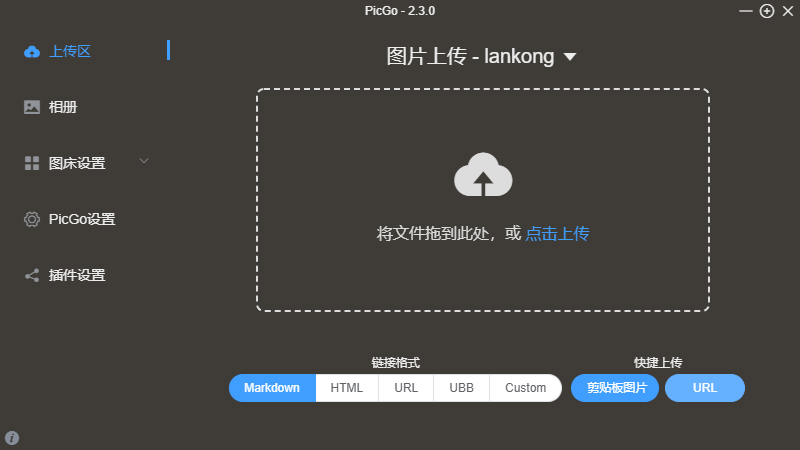
兰空图床Lsky V2如何获取Token,如何搭配PicGo实现快速上传图片到个人图床
兰空图床(Lsky Pro)通过自带API接口,可以配合PicGo,实现快速批量上传图片到个人账户下。
兰空图床(Lsky Pro)V2版本接口采用 「HTTP 基本验证」的方式验证授权,所以token的获取就稍微要麻烦一点。
接下来就配合Postman在线工具,来具体演示下如何获取Token,以及正确搭配PicGo来使用的方法。
一、获取Token
我们首先来讲如何获取兰空图床的个人Token,以及Postman具体使用方法。
1、
首先我们打开图床的接口页面:
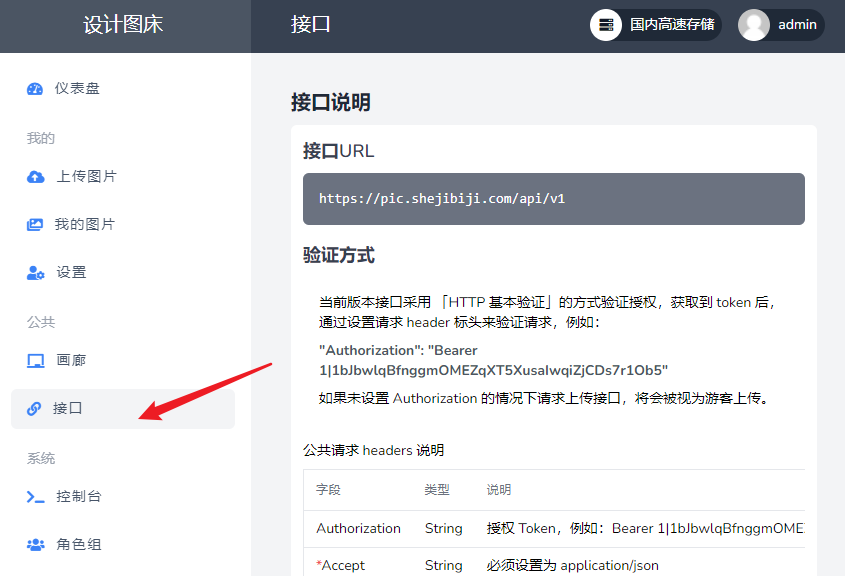
这里有接口说明,可以大概看一下具体的获取方法。
2、
发起请求,生成token
根据接口说明,可以看到我们需要通过api 调试工具发起一个 http post 请求来生成一个 token。
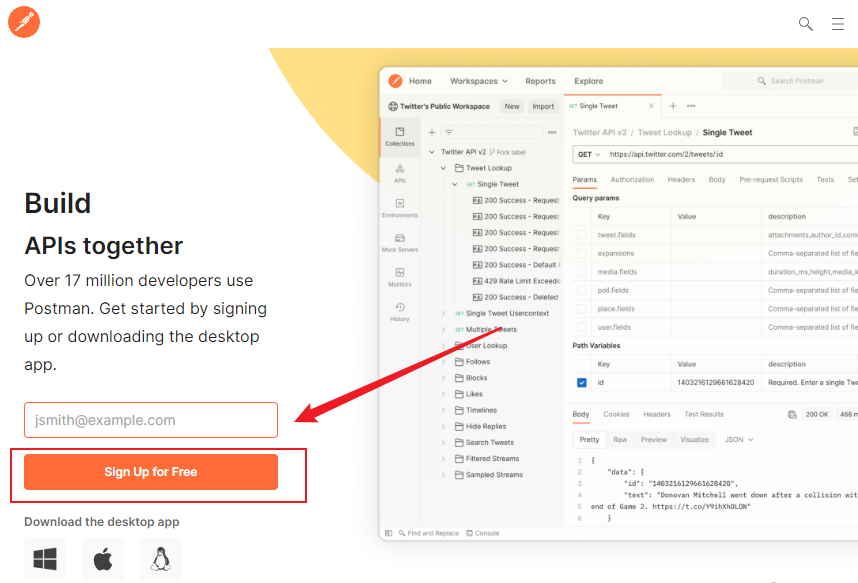
这里我们使用postman调试工具,个人使用基本上是免费的。
postman官网:https://www.postman.com/
打开后,可以填入邮箱,然后再按照要求填入账号密码即可完成注册:
登陆后我们来到个人工作台,在左边我们可以新建一个项目:
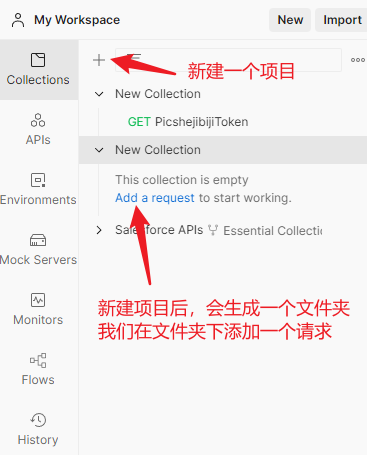
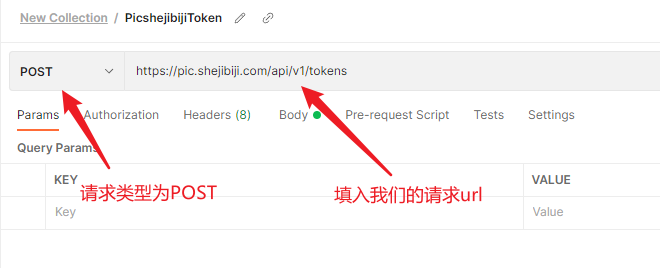
我们修改请求类型为:POST,并填入我们的请求 url:这个地址可以是你自己搭建的图床地址,也可以是免费的图床地址。
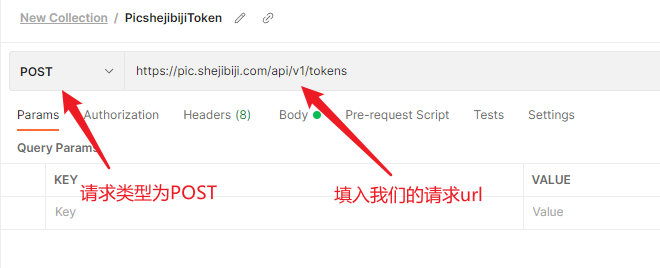
然后我们在头(Headers)里面,设置请求头KEY为 Accept ,值为 application/json,如下图:
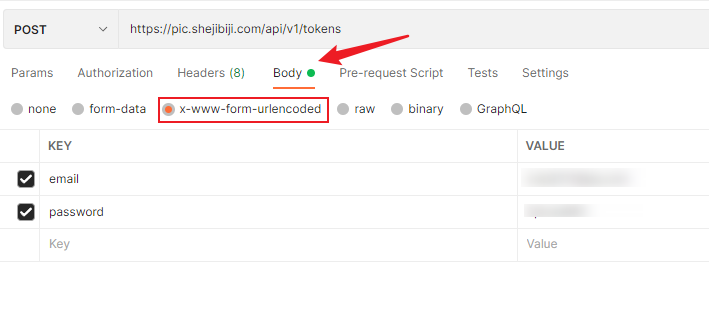
在请求体(Body)中,我们分别填入邮箱和密码的KEY和对应的值。
KEY按照我们示例的填写,分别为:email和password
值VALUE为您的注册邮箱和您的登录密码,如下图:
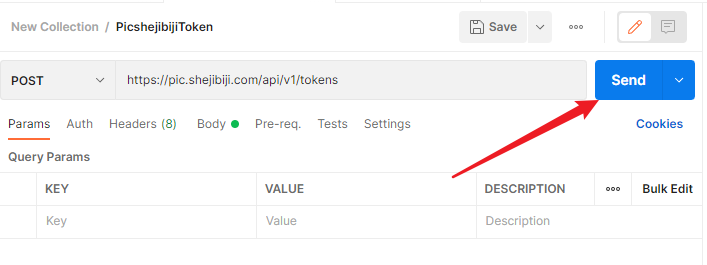
填好之后,就可以点击右边的Send按钮,发起请求:
稍微等待一会,在下方就可以看到返回的结果,token的值就是我们需要的内容了。

保存好token值,接下来要用到。
二、配置PicGo
1、
下载PicGo上传插件
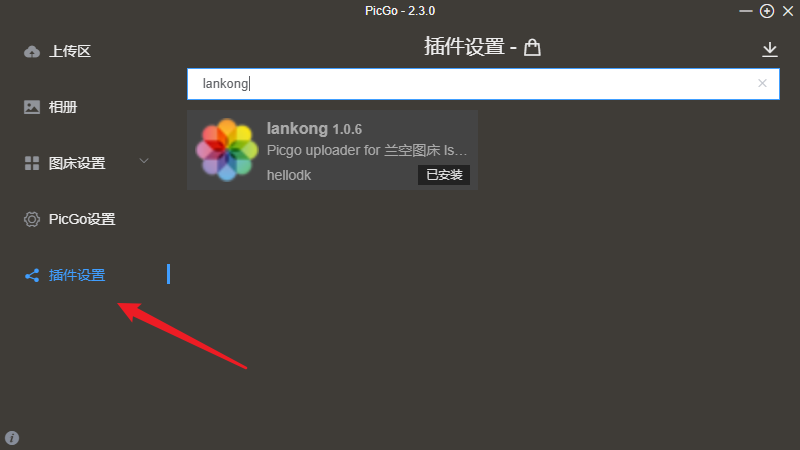
我们首先打开PicGo,然后在插件设置里面搜索lankong找到插件,点击安装,等待安装完成。
2、
配置插件完成设置
在图床设置下面找到lankong,打开插件的设置界面。
我们选择Version为V2
在Server一栏,填入我们的网址:这个地址可以是你自己搭建的图床地址,也可以是免费的图床地址。
然后在token一栏,我们填入Bearer加上之前获取的token,
形如:Bearer 1|1bJbwlqBfnggmOMEZqXT5XusaIwqiZjCDs7r1Ob5
注意 Bearer 和 返回的 token 之间有个空格,请严格按照格式填写。
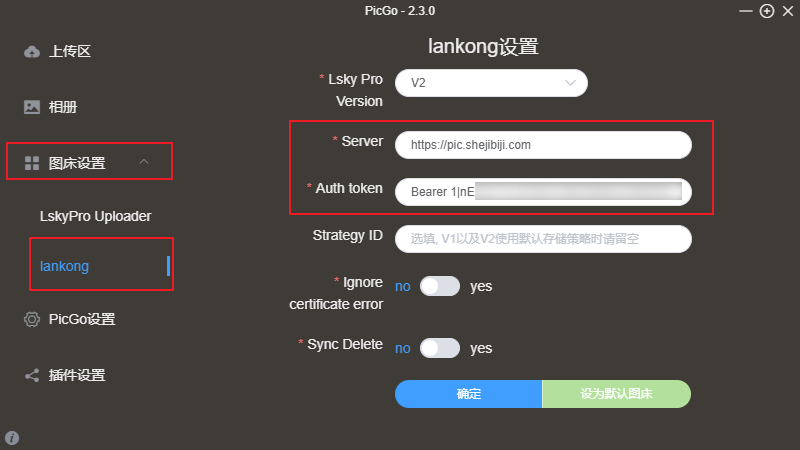
点击确定,就可以了。这样就配置好了PicGo。
现在我们在上传区,拖入图片就可以成功上传图片啦!