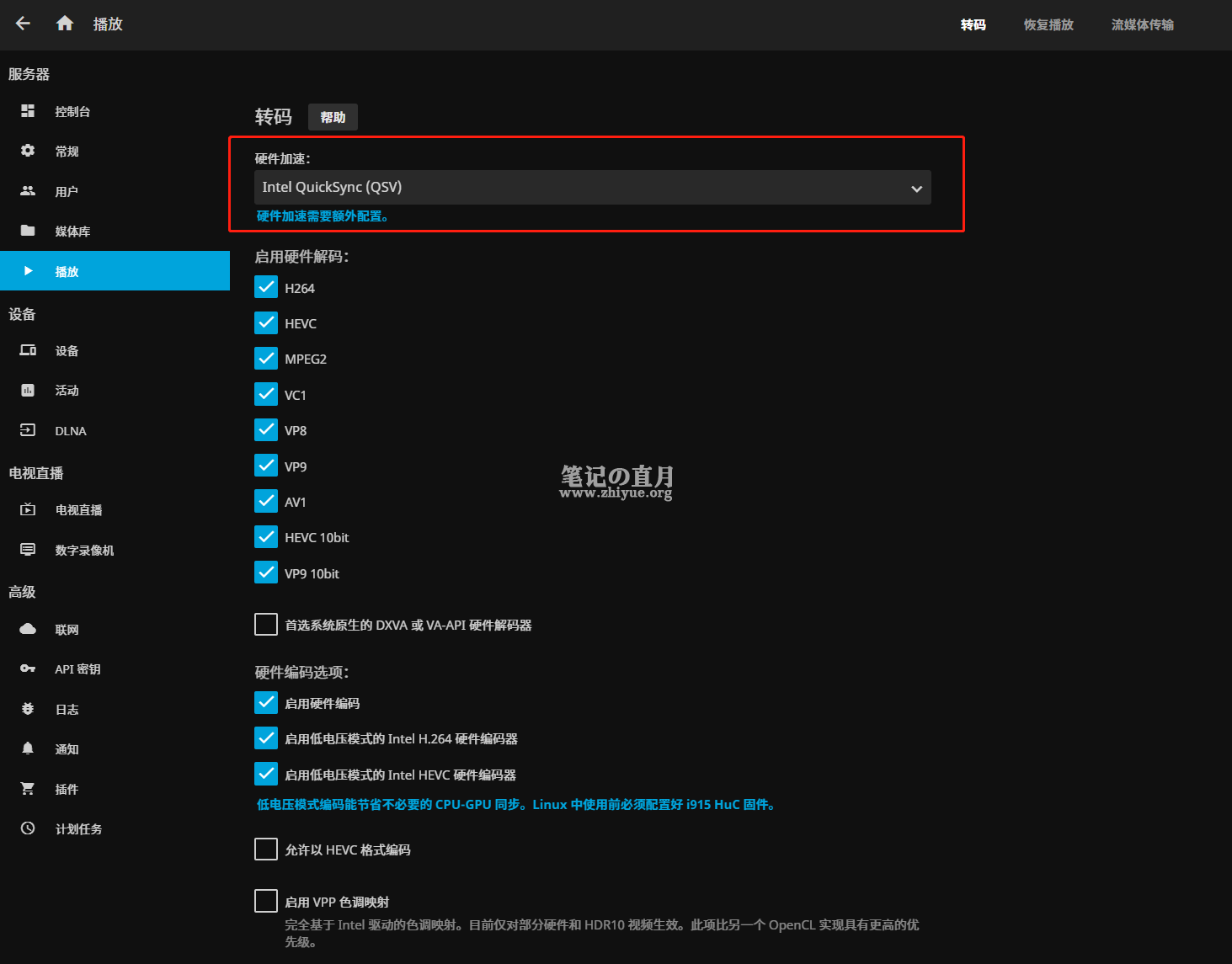
N5105 4口2.5g V3 Intel i225 PVE7.2下的jellyfin硬解设置
本片文章篇幅有点长:
首先:PVE7.2 的内核需要更新
1、更新PVE内核到5.19(2022-9-13官网更新)
如果你的PVE是新安装的,需要把自带的企业源更改掉,默认是需要订阅的:
#删除默认的企业源
rm /etc/apt/sources.list.d/pve-enterprise.list

# 添加官方,非订阅源
echo 'deb http://download.proxmox.com/debian/pve bullseye pve-no-subscription' >> /etc/apt/sources.list.d/pve-no-subscription.list
开始更新内核:(2022-9-13官网更新)
apt update
apt install pve-kernel-5.19
reboot
查看当前使用内核
uname -a2、补全PVE缺少的915 guc huc dmc固件
mkdir -p /lib/firmware/i915 && cd /lib/firmware/i915
curl -LO https://git.kernel.org/pub/scm/linux/kernel/git/firmware/linux-firmware.git/plain/i915/ehl_guc_70.1.1.bin
curl -LO https://git.kernel.org/pub/scm/linux/kernel/git/firmware/linux-firmware.git/plain/i915/ehl_huc_9.0.0.bin
curl -LO https://git.kernel.org/pub/scm/linux/kernel/git/firmware/linux-firmware.git/plain/i915/icl_dmc_ver1_09.bin
3、lxc模板安装debian 11,完成后不要启动
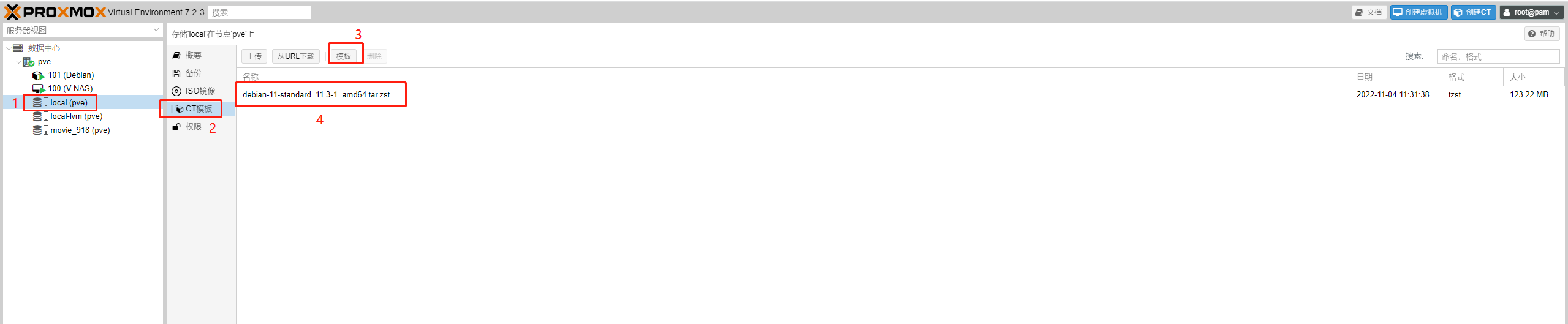
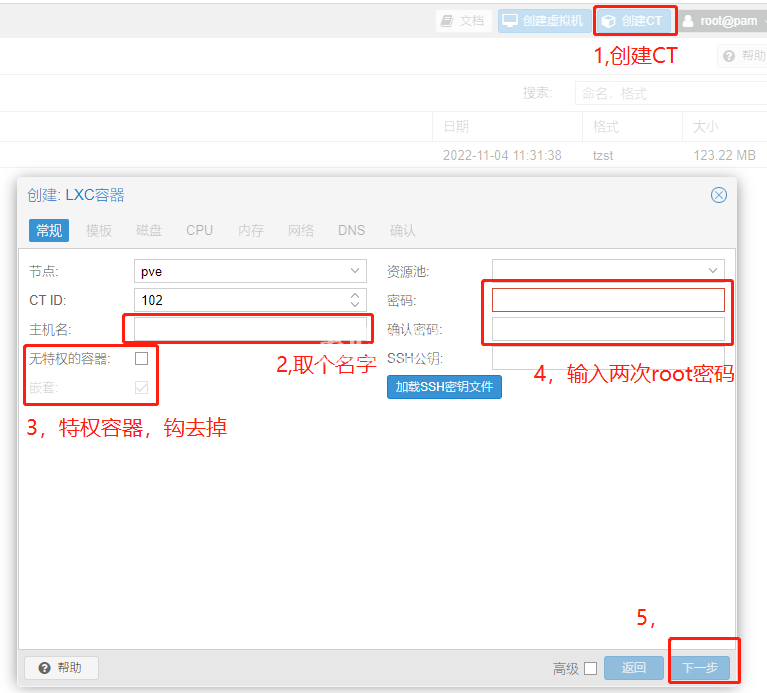
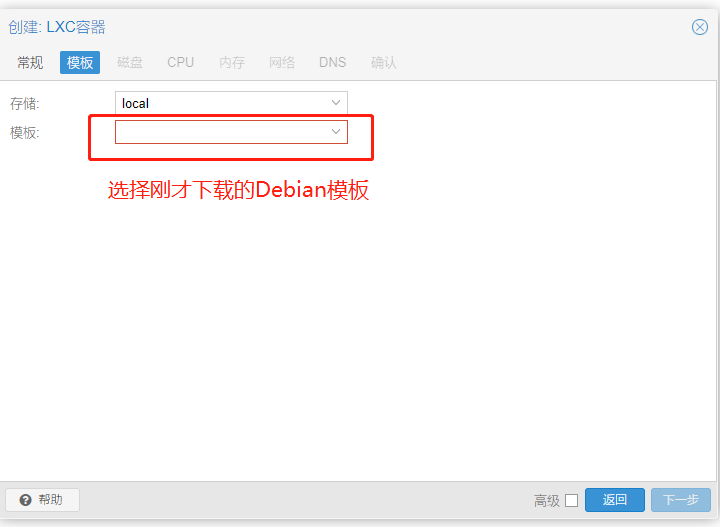
4、在宿主PVE节点下指派核显给lxc下的debian(可以用finalshell或者PVE自己的shell命令工具)
查看核显(PVE宿主机的核显)
ls -l /dev/dri正常情况下,你会看到反馈:
total 0
drwxrwxrwx 2 root root         80 Nov  4 16:28 by-path
crwxrwxrwx 1 root video  226,   0 Nov  4 16:28 card0
crwxrwxrwx 1 root render 226, 128 Nov  4 16:28 renderD128
编辑LXC容器的config文件:
nano /etc/pve/lxc/101.conf #这里101.conf的101是根据你自己的虚拟机序号来的,如下图,你自己是多少就改成多少。
#在打开的101.conf文件的最下方添加以下命令,把核显赋权给虚拟机
lxc.cgroup2.devices.allow: c 226:0 rwm
lxc.cgroup2.devices.allow: c 226:128 rwm
lxc.cgroup2.devices.allow: c 29:0 rwm
lxc.mount.entry: /dev/dri dev/dri none bind,optional,create=dir
lxc.mount.entry: /dev/fb0 dev/fb0 none bind,optional,create=file
lxc.apparmor.profile: unconfined
编辑 i915.conf文件,打开intle低压cpu的硬解参数
nano /etc/modprobe.d/i915.conf
#打开后是空文件,直接复制黏贴一下内容
options i915 enable_guc=3 #这里的值设置成2也可以
ctrl+x,y,enter #nano的保存退出
5、PVE开机自动赋权给核显及解码器
nano /lib/systemd/system/rc-local.service文件尾部加入
[Install]
WantedBy=multi-user.target
创建开始脚本
cat <<EOF >/etc/rc.local
#!/bin/sh -e
#
#rc.local
#
# This script is executed at the end of each multiuser runlevel.
# Make sure that the script will "exit 0" on success or any other
# value on error.
#
# In order to enable or disable this script just change the execution
# bits
#
# By default this script does nothing.**
chmod 777 /dev/dri/*
exit 0
EOF
给脚本赋权限
chmod +x /etc/rc.local然后启动服务
systemctl enable rc-local.service6,接着开启LXC的虚拟机(用PVE自带的Shell工具,输入刚才的root账号和密码登录)
检查核显有没有正确的传递过来:
ls -l /dev/dri如果看到和宿主机PVE一样的代码:那就说明核显已经顺利的接入进来了,为下一步开启硬解打开了大门
total 0
drwxrwxrwx 2 root root         80 Nov  4 16:28 by-path
crwxrwxrwx 1 root video  226,   0 Nov  4 16:28 card0
crwxrwxrwx 1 root render 226, 128 Nov  4 16:28 renderD128
升级一下Debian的系统
apt update
apt upgrade -y
7,开始安装jellyfin
apt install extrepo
extrepo enable jellyfin
apt update
apt install jellyfin
#查看
service jellyfin status
#重启
systemctl restart jellyfin
#停止
/etc/init.d/jellyfin stop这个时候,浏览器输入你的LXC虚拟机的IP地址+8096的端口号,就可以看到jellyfin的登录界面了,第一次登录需要设置管理员的用户名和密码
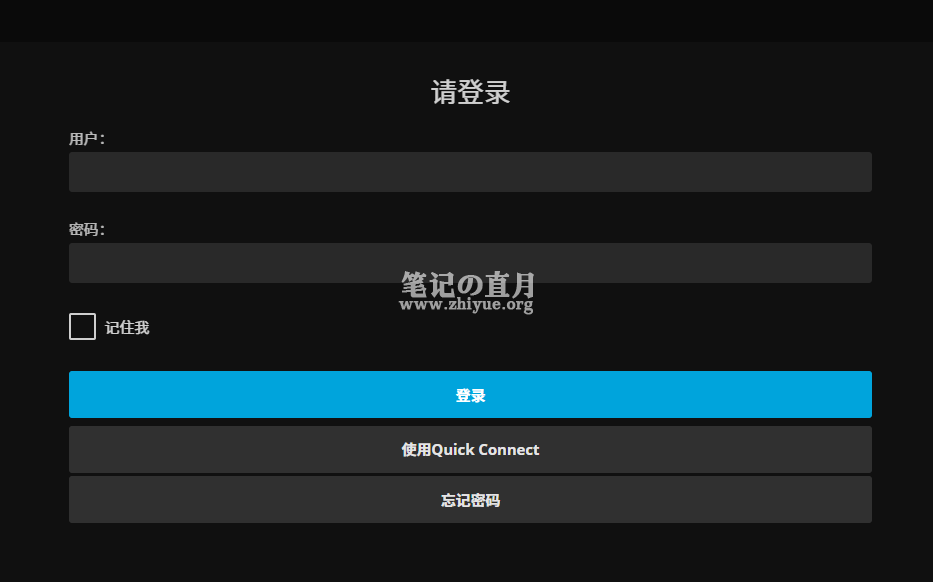
8,到这边开始,jellyfin的安装和硬解的准备工作都已经完成。
接着开始挂载远程NAS的媒体文件夹,为jellyfin添加媒体资料库,这里面有最重要的一点,先把你的LXC虚拟机给关了,要不然试了好几次,容器启动不了了。
关机Debian虚拟机。
9,开始做媒体资料库的映射,这里分两步走:
a,先把NAS里的媒体库映射到PVE的宿主机里
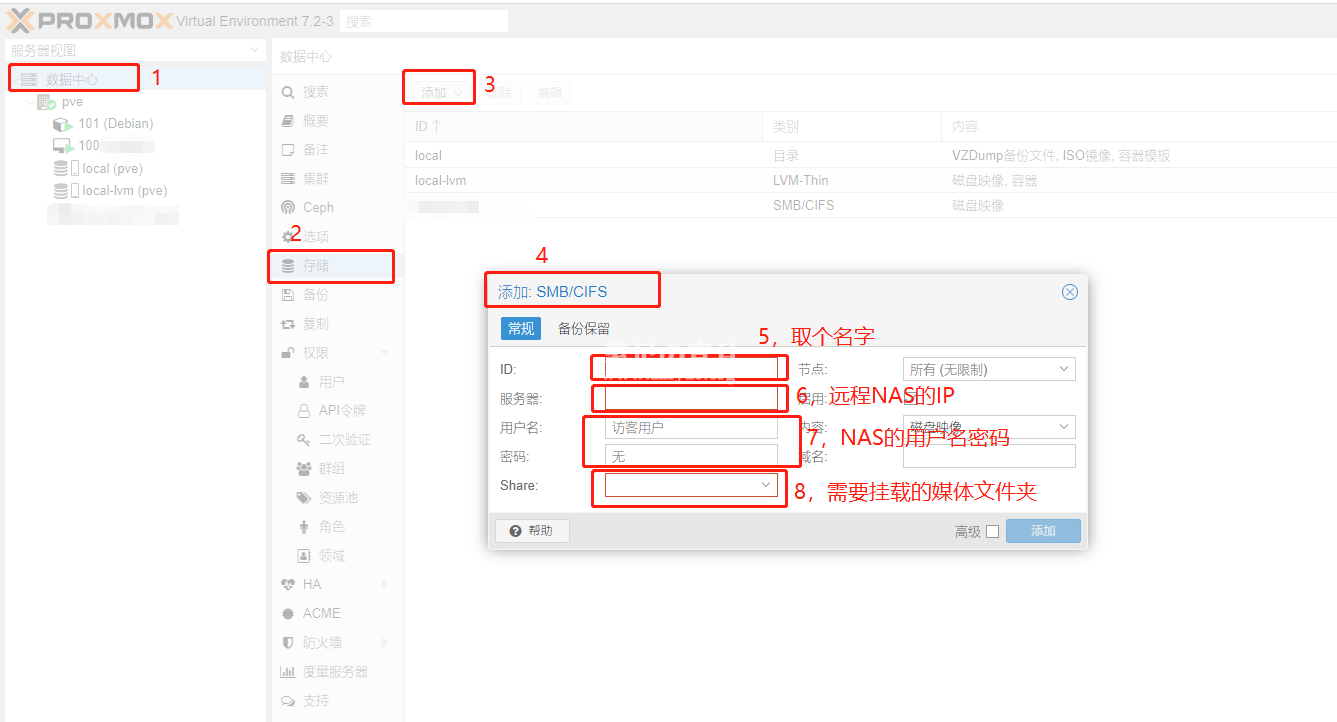
b,接着把宿主机挂载的远程NAS媒体文件夹映射到LXC的Debian虚拟机里面。用一条命令来实现:(这是在PVE的Shell里面进行的)
pct set 101 -mp0 /mnt/pve/media,mp=/mnt/media
#稍微解释一下,这里的101就是你之前虚拟机的号码,上面已经讲过了。后的-mp0是命令,做映射。/mnt/pve/media是PVE挂载的NAS文件夹,
#/mnt/media是映射到Debian的文件夹的位置。
#这条命令,相当于是在101.conf的文件里添加了一条 -mp0 /mnt/pve/media,mp=/mnt/media 启动命令
#可以nano /etc/pve/lxc/101.conf查看一下c,检查没问题后,开机Debian
进入Shell,输入root用户名和密码
cd /mnt            #进入mnt文件夹
ls                 #查看media文件夹有没有被正确的映射过来
ls -l /dev/dri     #查看核显有没有正确的映射过来
10,一切都没有问题
登录Jellyfin后台 Debian的IP+8096端口号,输入刚才设置的用户名+密码
开始Jellyfin的配置,
此文略过了,记得在播放设置里打开硬件解码,选择QSV